Meshtastic — démarrage rapide
Ce que vous allez faire
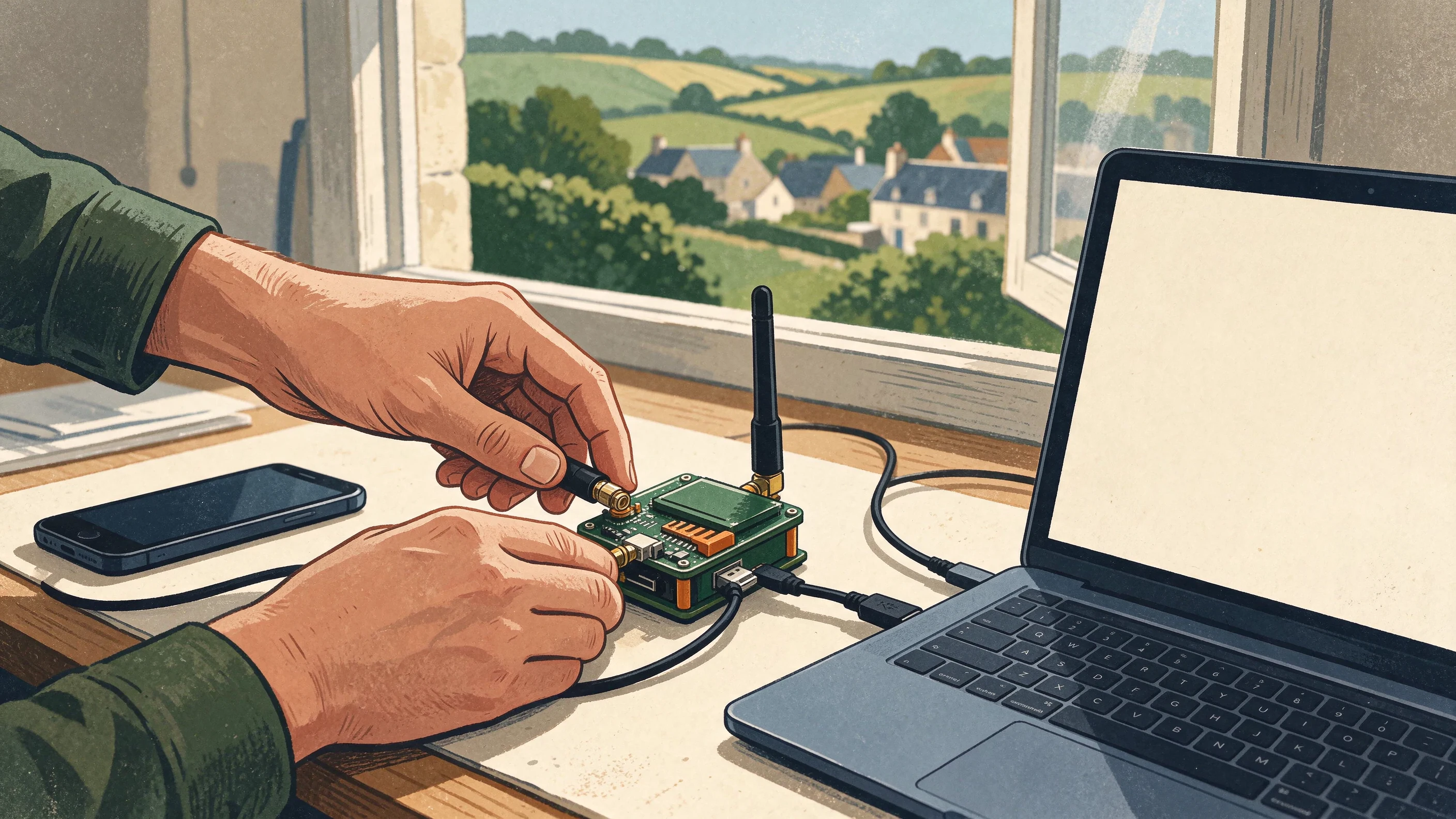
Vous allez installer le firmware, connecter l’appareil, définir la région, choisir le preset utilisé par le projet, puis envoyer un premier message de test.
Comment les messages circulent ?
L’application prépare le message; c’est la radio de votre nœud qui l’émet. Meshtastic n’utilise pas une route fixe : les radios qui entendent le paquet peuvent le retransmettre. Elles attendent brièvement pour éviter les doublons, puis diminuent le hop limit (nombre maximal de retransmissions). À zéro, le paquet n’est plus relayé.
Le rôle indique qui relaie : un Client retransmet si aucun autre nœud ne l’a déjà fait; un Router ou Repeater relaie une fois les paquets admissibles; un Client Mute ne relaie pas. Le chemin dépend donc des nœuds qui s’entendent au moment de l’envoi. Voir l’algorithme officiel et les rôles des appareils.
1. Installer le client
Utilisez l’application officielle Meshtastic pour Android, iOS/iPadOS/macOS, ou l’interface Web officielle. Pour les opérations répétables, la CLI Python peut être installée avec :
Pour installer ou mettre à jour le firmware depuis un navigateur, utilisez le Web Flasher officiel Meshtastic. Branchez l’appareil en USB avec un câble de données et sélectionnez le modèle exact.
python3 -m pip install --upgrade meshtastic
Le nom exact des menus peut évoluer. La documentation officielle reste la référence pour la version installée.
2. Connecter le nœud
Allumez l’appareil avec son antenne installée. Connectez-le par Bluetooth ou USB. Donnez-lui un nom court et identifiable, sans utiliser votre nom complet ni votre adresse.
3. Définir la région
Dans les réglages LoRa, choisissez la région européenne prévue par le firmware pour votre emplacement en France. Ne laissez pas la région sur UNSET et ne choisissez pas US en Europe. Le choix régional contrôle la plage de fréquences et les limites appliquées par le firmware.
En CLI, la forme générale est :
meshtastic --set lora.region EU_868
Vérifiez toujours la valeur proposée par la version du firmware et la réglementation en vigueur avant émission.
4. Choisir le preset du projet
Un nœud n’entend correctement que les nœuds qui partagent la même région et un preset modem compatible. Le projet doit publier son choix dans 02-configuration-projet.md. Si la page indique À valider localement, demandez le preset au groupe avant de modifier votre appareil.
Ne changez pas le preset d’un relais en production sans fenêtre de maintenance annoncée.
5. Régler le rôle
Pour un premier appareil, utilisez le rôle Client. Les rôles Repeater ou Router sont réservés aux appareils dédiés, avec alimentation, emplacement et maintenance maîtrisés.
6. Premier test
À deux endroits connus, envoyez un message court sur le canal prévu. Notez l’heure, la distance approximative, la présence d’obstacles et le nombre de relais. Un seul message reçu ne constitue pas une mesure de couverture.
7. Sauvegarder
Exportez la configuration si le client le permet et conservez-la hors dépôt public. Une configuration peut contenir des clés et des identifiants. Ne publiez jamais l’export complet dans une issue ou une capture d’écran.
Dépannage express
- Aucun nœud visible : vérifier antenne, alimentation, région, preset et canal.
- Nœuds visibles mais messages illisibles : vérifier le nom du canal et la PSK.
- Portée faible : tester l’emplacement, l’orientation et l’antenne avant d’augmenter quoi que ce soit.
- Appareil muet après flash : vérifier le modèle exact et refaire la procédure officielle de récupération.
Besoin d’aide ?
Vous pouvez poser vos questions à tout moment sur le serveur Discord officiel du Projet d’Interconnexion Normand ou par e-mail à projet.interconnection.normand@gmail.com.